News
Cara menjadikan iPhone sebagai webcam MacBook tanpa aplikasi
Jakarta (ANTARA) - Kamera bawaan MacBook sebenarnya sudah cukup bagus untuk melakukan video call atau mengikuti rapat daring. Namun, jika ingin mendapatkan kualitas gambar yang lebih baik, pengguna Apple ternyata...
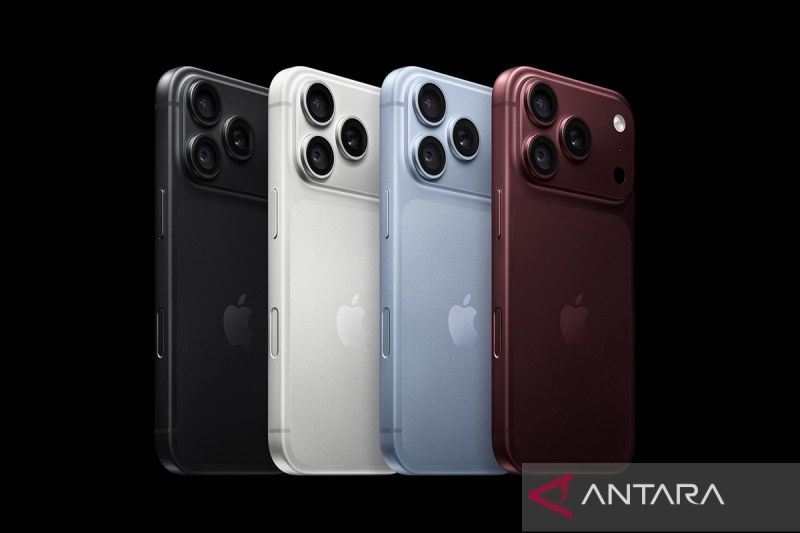
Jakarta (ANTARA) - Kamera bawaan MacBook sebenarnya sudah cukup bagus untuk melakukan video call atau mengikuti rapat daring. Namun, jika ingin mendapatkan kualitas gambar yang lebih baik, pengguna Apple ternyata bisa memanfaatkan kamera iPhone sebagai webcam.
Apple menyediakan fitur bernama Kamera Berkelanjutan atau Continuity Camera yang memungkinkan iPhone digunakan sebagai kamera sekaligus mikrofon untuk Mac. Fitur ini tidak membutuhkan aplikasi tambahan dan bisa digunakan secara nirkabel maupun menggunakan kabel USB.
Dengan memanfaatkan kamera belakang iPhone, pengguna bisa mendapatkan sudut pengambilan gambar yang lebih fleksibel dibandingkan kamera bawaan MacBook.
Lantas, bagaimana cara menggunakannya?
1. Pastikan iPhone dan MacBook mendukung
Sebelum mulai, pastikan iPhone menggunakan iOS 16 atau versi lebih baru. Fitur ini tersedia pada iPhone XR atau model yang lebih baru.
Sementara itu, MacBook atau Mac harus menggunakan macOS Ventura 13 atau versi lebih baru.
Selain itu, kedua perangkat harus masuk menggunakan Apple Account yang sama dan mengaktifkan autentikasi dua faktor.
Untuk penggunaan secara nirkabel, pastikan Wi-Fi dan Bluetooth pada iPhone serta MacBook dalam keadaan aktif. Kedua perangkat juga perlu berada berdekatan.
2. Aktifkan Kamera Berkelanjutan di iPhone
Pada iPhone, buka Pengaturan, kemudian pilih Umum.
Setelah itu, cari menu AirPlay & Kontinuitas atau AirPlay & Handoff, tergantung versi iOS yang digunakan.
Pastikan opsi Kamera Berkelanjutan sudah dalam keadaan aktif. Biasanya fitur tersebut sudah aktif secara default.
3. Letakkan iPhone di posisi yang tepat
Agar bisa digunakan sebagai webcam, letakkan iPhone di dekat MacBook menggunakan dudukan atau penyangga yang stabil.
Posisikan kamera belakang iPhone menghadap ke pengguna. Apple menyarankan penggunaan posisi horizontal atau landscape agar perangkat dapat dipilih secara otomatis oleh aplikasi yang digunakan.
[Baca Liputan Selengkapnya di Tekno →](https://www.antaranews.com/berita/5741829/cara-menjadikan-iphone-sebagai-webcam-macbook-tanpa-aplikasi)